kunjungi situs resmi grapph atau follow on twitter untuk update informasi terbaru
Tampilkan postingan dengan label News. Tampilkan semua postingan

Selasa, 20 Desember 2011

Cara Memotong Dan Menyatukan Video

Waduh... dah lama banget neh gua ga posting2 blog, blog yang lainnya pun ga pernah keurus. Blogwalkingpun benar2 males dan ga punya waktu hehehe... selain dikarenakan pulsa IM2 unlimited-nya dah habis malah ga aku isi lagi pulsanya, maklum dah beli hape baru hehehe... dan dikarenakan pula tangan kiriku ini lagi sakit, jatuh dari motor, doakan yah segera cepat sembuh agar blog ini bisa posting lagi, ini juga buat posting pake satu tangan aja ngetiknya. Oke deh kawan sebenarnya gua cuma mo ngungkapin itu doank buat bagi mereka yang sering jalan2 atau nyasar ke blog ini ataupun juga yang tuker link malah belum dipasang linknya hehehe... maaf yah, dan itulah kenyataanya, tanganku gi sakit, tapi walopun ngetik pake satu tangan akan kuusahakan agar tetap posting dllnya. Oke disini saya juga mau memaparkan dua aplikasi free yang sangat simpel dan sederhana sekali untuk memotong dan menyatukan video, karena selama ini aku mencari aplikasi2 ini untuk video di hapeku dan baru kemarin2 ketemu lewat google di suatu blog tapi maaf aku lupa lagi blognya. Untuk lebih lengkapnya liat di bawah ini :


  1. MediaJoin (untuk menyatukan video)
    Aplikasi ini sangat sederhana dan simpel sekali, tinggal klik Add ? lalu Ctrl+A semua video yang terpotong ? klik OK ? dan rapihkan videonya sesuai mana yang pertama dllnya ? lalu klik tombol Join ? dan beri nama filenya ? lalu klik OK ? dan klik OK lagi, silahkan tunggu.

    >> DOWNLOAD DISINI
  2. AVI/MPEG/RM/WMV Splitter v4.28 (untuk memotong video)
    Aplikasi inipun sama saja, begitu sederhana dan simpel, tinggal klik Open ? dan temukan video yang ingin dipotong ? lalu klik pindakan bar itu sesuai dengan video yang ingin Anda potong ? dan klik "{" untuk memulai pemotongan pertama dan klik "}" untuk akhir pemotongan ? lalu klik tombol Split mulai proses potong video Anda.

    >> DOWNLOAD DISINI

Begitu gampang dan simpel kan? hehehe...

Source:  http://roni-pascal.blogspot.com

Sabtu, 19 November 2011

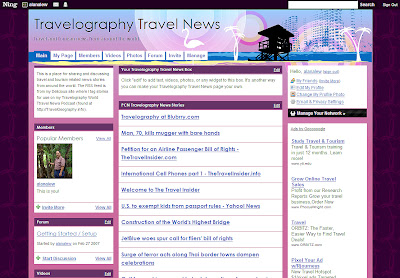
Cara Membuat Jejaring Sosial Sendiri

Kata siapa untuk dapat membuat situs jejaring kita harus sepintar dan secerdas Mark Zuckerberg si penemu facebook? Ternyata itu tak perlu. Kita dapat membuat situs jejaring kita sendiri dengan tampilan dan format yang hampir sama persis dengan jejaring lainya seperti facebook dan twitter. Tapi kekurangan situs jejaring buatan kita ini adalah ada embel-embel .ning(dot ning). karna memang kita membuat situs jejaring ini dengan bantuan situs penyedia jasa pembuat jejaring sosial yaitu ning.com


https://blogger.googleusercontent.com/img/b/R29vZ2xl/AVvXsEgZTOyw3nM8G3ZKdNOl_XRjqNzGegnTBpUPSdNL9icTnTpuHD_70wWTfSnNinR0gtdVDbm0BjuaPFMyMG0VblUXDDov9FeUjBTcvRE6EpqpH4fxvEe091bcLlOdDY9bObSTVjOMtekQczzQ/s400/ning-travel.jpg

Jadi nantinya, situs jejaring yang akan kita buat url situsnya akan seperti ini. www.situsmu.ning.com . tapi tak apalah, lagian kan juga gratisan

Caranya adalah :
  • pertama, silahkan masuk ke alamat ning.com disini
  • lalu, tentukan nama situsmu dan url situsmu
  • setelah itu, kalian isi formulir situs kalian
  • lalu, susunlah tata letak situs kalian sesuai dengan selera
  • kalau sudah, silahkan ajak teman sebanyak-banyaknya.
  • dan jadilah kamu sebagai Mark Zuckerberg
Walaupun hanya situs jejaring gratisan layaknya sebuah blog, tapi jangan salah. fasilitasnya hampir selengkap facebook loh. kalian bisa menulis status, mengomentari status temanmu, upload foto, video, buat grup, chating, dan masih banyak lagi. makanya kalo pingin buat situs seperti facebook, langsung aja buat sekarang ..

Rabu, 16 November 2011

Cara Hack Website Melalui Handphone

Hack Website Lewat HP
Mungkin kedengarannya gila bila membaca judul diatas….! ‘it’s imposible‘  kata beberapa orang, Saya hanya seorang Newbie yg selalu pgn mencoba, maaf bila postingan ini dah basi dan untuk para master jangan dibaca ya coz dah jadul.

Pada dasarnya aplikasi web browser di HP maupun di PC it cara kerjanya sama,yg membedakan adalah system yg bekerja mendukung applikasi it sendiri (Java, SymBian, Linux, Windows, Android etc). Dan ukuran atau kapasitas serta kemampuan menampilkan web. Tapi pada dasarnya cara kerjanya tetap. Sama, jadi apa yg bisa dilakukan lwt pc,kmgknan bsa jg dikerjakan lwt hape…!
Nah yg coba saya bahas disini adalah exploit web dgn cara hack web melalui DNN (dot net nuke) exploit
melalui hape.
Bahan2 yg kita butuhkan adalah:

1. Operamini browser versi 5.0
2. Operamini browser versi 4.2
Kenapa pake 2 Web Browser ?
Lebih enak pake 2 browser di atas.alasannya adalah:
1. Operamini 5.0 mendukung multi tab jadi cocok buat mencari target dan mengetesnya   tanpa harus open close satu2.
2. Operamini 5.0 mempunyai kemampuan copi paste,pilih text dan lgsg mensearchnya dlm sekali klik ditab yg sama ataupun membukanya di tab baru.
3. Operamini 4.2 respon browser lbh bagus dr yg v 5.0
Setelah cek target dr opmin 5.0 dan ternyata vuln tgl copy kan aja linknya di operamini 4.2 .
Tgl kta exploit lwt situ..
(Operamini 4.2 tdk multi tab,untuk yg multi tab slhkan cari di opera modif di google)
Nah sekarang memasuki langkah2 atau cara2 melakukan hack web dgn DNN exploit melalui opera mini.
Pertama: pastikan anda masih mempunyai saldo pulsa
Kedua: buka operamini v 5.0 anda dan ketik di kolom google search dorknya->
inurl:”/portals/0″  
And search!!…
Nah dapet kan??
Tinggal kita pilh target yang pas di hati.dan kali ini saya coba di situs orang israel.
Taruh cursor di link target trus tekan angka 1 di keypad hape anda.
Pilih open in new tab.
Begitu seterusnya untuk link target yg lain sampai keluar beberapa tab.
Oh,ya untuk mengetahu gimana ,apa dan bagaimana DNN exploit it silahkan baca disini:
http://securityreason.com/exploitalert/6234
Next, misalkan kita dah dpt targetnya nih…
Example site:
http://fril.co.il/portals/0/cwindex.txt
Spti keterangan di securityreason di atas kita coba potong link target dan menggantinya dgn
/Providers/HtmlEditorProviders/ Fck/fcklinkgallery.aspx  
->http://site.com/[path]/portals/0/a.txt
Menjadi
->http://site.com/[path]/Providers/HtmlEditorProviders/ Fck/fcklinkgallery.aspx  
Lakukan it pada smua target yg udah kamu buka pada browser operamini 5.0 km.biar gak bolak balik
copas lagi.
Setelah dapet dan pasti vuln seperti site di bawah ini.
http://fril.co.il//Providers/HtmlEditorProviders/Fck/fcklinkgallery.aspx
Copy dan pastekan di opera 4.2 kamu.
Nb:Alasannya knapa pindah browser yaitu pada opera 5.0 di hape saya kurang respon pada perintahupload. Proses upload berjalan tapi file tidak terupload dan begitu di coba di v 4.2 sukses terupload. Tapi bila di v.5.0 km bisa ya lanjut aja disitu.gak ush pndah applikasi.
Lanjut proses.!
Setelah site target di buka di opmin 4.2
Pilih : file ( select a file on your site)
Tunggu biar loading selesai dan menampilkan 2 kolom:
Kolom 1 biasanya tulisan ‘root’
Kolom 2 berisi macam2 file.
Setelah loading selesai hapus link di addres bar operamini kamu dan ganti dgn script di bawah ini:
javascript:__doPostBack(‘ctlURL $cmdUpload’,”)
Lalu klik ok….
Kolom yg tdnya berisi ‘root’ dan ‘jenis2 file’
Skrg ganti menjadi kolom ‘root’ dan kolom kosong untuk upload file.
Nah skrg tgl km upload tuh file txt yg udah km simpan di hape km.
SUCCESS..! you cAn hacked a web site from mobile phone.
Hasilnya seperti ini http://fril.co.il/portals/0/xadal.txt < 100% lewat handphone
Nb: angka 1 di operamini berfungsi untuk copas,select text and open new tab.
-sekian-
Posted by Grey | Shinji Kagawa
Thx to all my friends
BinusHacker | wannabe hacker team| kill-9 |indonesianCoder
Visit my forum and blog.
http://www.3tnic.co.nr

Minggu, 13 November 2011

Cara Mengunci Hardisk Komputer

Kemarin ini saya coba-coba untuk merubah registery windows agar data di notebook saya tidak seenaknya saja di copy/cut oleh teman ke flashdisk-nya. Ternyata bekerja dengan baik dan tidak memiliki efek samping. Hal ini bekerja untuk OS Windows SP1,SP2, SP3, Windows Server 2003 and 2008, Vista dan Windows7. Kalau ada yang ingin mencobanya silahkan saja.

Langkah-langkahnya sebagai berikut :
1. klik start >> run ketik regedit

2. Selanjutnya cari HKEY_LOCALMACHINE\SYSTEM\CurrentControlSet\Control

3. Di folder CONTROL, Klik kanan -> New -> Key
terus namain folder baru itu -> "StorageDevicePolicies"

4. Lalu di folder "StorageDevicePolicies", Klik kanan > New > Dword (32-bit)

5. Key yang baru itu namain : "WriteProtect"

6. Klik 2x Key WriteProtect-nya, trus ganti Value Data jadi 1

img

7. Restart PC dan hasilnya akan tampak seperti gambar di bawah ini

img

Untuk mengembalikannya menjadi normal kembali tinggal edit saja Value Data dari key yang namanya "WriteProtect" itu jadi 0 (nol)

Courtesy Of www.mydigitallife.info

Sabtu, 12 November 2011

Cara Kirim SMS Gratis via Facebook

SMS Gratis

SMS Gratis
SMS Gratis
SMS Gratis
Silahkan Ikuti langkah-langkah Berikut :

Masuk Ke sini >> http://apps.facebook.com/freesmsdaily

Ngga perlu masukin nama negara juga gak papa langsung aja ketik nomor yang di tuju [+62] [nomor tujuan tanpa angka nol didepannya, untuk cdma berlaku kode daerah dulu baru nyambung ke nomor hp]

Hasil sampai semenitan (tergantung sinyal, simcard dan kondisi hp ente)

Ada iklan pada sms yang terkirim di barisan kalimat atas: "Visit Us at www.dailysms.me" sebelum pesan ente (wajar namanya juga gratisan)

Setelah kirim dan ingin kirim lagi harap di refresh atau tekan tombol F5 karena stuck ga bisa ngetik di kotak pesan

Ini Screenshoot'nya :

Cara Kirim SMS Gratis

Semoga Tips Fcebook kali ini Bisa Bermanfaa...

Source: http://blogcunayz.blogspot.com/

Kode-Kode Rahasia Untuk Hp Nokia


Berikut ini ada beberapa Kode rahasia untuk hp nokia...

[12345] ini security code bawaan nokia (Standard).

[*3370#] Untuk mengaktifkan Full Rate Codec (EFR) - HP Nokia kamu akan memiliki kualitas suara yang maksimal tapi, waktu bicara akan berkurang sekitar 5%.

[#3370#] Untuk mematikan Full Rate Codec (EFR).

[*#4720#] Mengaktifkan Half Rate Codec - Ponsel nokia kamu akan memiliki kualitas suara terendah, tetapi akan meningkatkan waktu bicara (Talk time) sekitar 30%.

[*#4720#] Mematikan fungsi Half Rate Codec.

[*#0000#] Menampilkan informasi firmware ponsel.

[*#9999#] Menampilkan informasi firmware ponsel jika *#0000# ngga jalan

[*#06#] Untuk mengetahui International Mobile Equipment Identity (IMEI Number) kita.

[#pw+1234567890+1#] Mengunci status provider. (gunakan tanda “*” untuk memisahkan antara “p,w” dan tanda “+”

[#pw+1234567890+2#] Mengunci status Network. (gunakan tanda “*” untuk memisahkan antara “p,w” dan tanda “+”

[#pw+1234567890+3#] Mengunci Status Country. (gunakan tanda “*” untuk memisahkan antara “p,w” dan tanda “+”

[#pw+1234567890+4#] Mengunci status SIM Card. (gunakan tanda “*” untuk memisahkan antara “p,w” dan tanda “+”

[*#7760#] kode produk.

[*#7780#] mengembalikan settingan pabrik.

[*#8110#] melihat versi untuk hp nokia.

[*#92702689#] menampilkan - 1.Serial Number, 2.Date Made, 3.Purchase Date, 4.Date of last repair (0000 untuk no repair), 5.Transfer User Data. Untuk keluar dari mode ini, kamu perlu me-restart HP kamu.

[*#746025625#] Menampilkan SIM Lock Status, kalo ponsel kamu mendukung fungsi power saving “SIM Clock Stop Allowed”, itu berarti kamu bisa mendapatkan waktu terbaik untuk standby (Berapa lama kamu standby).

[*#94870345123456789#] mematikan fungsi PWM-Mem.

[**21*nomorhp#] menghidupkan “All Calls” dan mengalikan ke nomer yang tertulis.

[**61*nomorhp#] menghidupkan “No Reply” dan mengalikan ke nomer yang tertulis.

[**67*nomorhp#] menghidupkan “On Busy” dan mengalikan ke nomer yang tertulis.

[*#147#] mengetahui siapa yang nelpon kamu terakhir kali (hanya untuk vodofone).

[*#1471#] panggilan terakhir (hanya nntuk vodofone).

[*#21#] Mengetahui kemana semua panggilan dialihkan.

[*#2640#] Menampilkan security code yang sedang digunakan.

[*#30#] untuk menampilkan private number (Biasanya IM3 neh).

[*#43#] untuk memeriksa status “Call Waiting” di ponsel kamu.

[*#61#] untuk memeriksa nomor panggilan yang “On No Reply”

[*#62#] untuk memeriksa nomor panggilan yang “Divert If Unreachable (no service)” dan mengetahui kemana dialihkannya.

[*#67#] untuk memeriksa nomor panggilan yang “On Busy Calls” dan mengetahui kemana dialihkannya.

[*#67705646#] untuk menghilangkan logo operator pada 3310 & 3330.

[*#73#] Untuk menghapus timer ponsel dan score pada games ponsel.

sumber: http://blogcunayz.blogspot.com/

Rabu, 09 November 2011

Cara Membuat Background Gambar Di Flashdisk

kieu ceunah.. !!
Ehhh...gimana seh cara buat flashdisk gw biar ada gambarnya ??

Pertanyaan ini sering sekali saya dengar khususnya beberapa konsumen di warnet.

Saya sebenarnya kurang tertarik akan hal ini,
namun kondisi berkata lain buktinya banyak juga yang suka dan banyak pertanyaan yang menuju ke arah saya untuk
bisa membuatkannya.
Terpaksa cari-cari di internet dengan di bantu oleh Google.
Hal pertama yang harus anda lakukan adalah :

1. Menyiapkan satu buah USB Flashdisk (pastinya)

2. Buka text editor di windows, disini kita coba gunakan Notepad

3. Lalu copy seluruh text di bawah ini :


[ExtShellFolderViews]
{BE098140-A513-11D0-A3A4-00C04FD706EC}=
{BE098140-A513-11D0-A3A4-00C04FD706EC}

[{BE098140-A513-11D0-A3A4-00C04FD706EC}]
Attributes=1
IconArea_Image=kopikap.jpg
IconArea_Text=0x0cbcsc0bsc0c

4. Paste code di atas pada notepad dan Save as file tersebut dengan nama "desktop.ini" (tanpa kutip) dan letakkan di dalam flashdisk anda (di luar folder)

5. Lalu sekarang tinggal kita buat file gambarnya dengan format *.jpg, disini saya memberi nama file gambarnya adalah "Kopikap.jpg" sebagai contoh.

6. Dan letakkan file gambar anda di Flashdisk (tentunya di luar folder) . Jika file gambar anda tidak sama dengan yang saya buat, anda hanya perlu merubah code di baris ke 5 ini : IconArea_Image=Kopikap.jpg

Inget" nih
IconArea_Image=kopikap.jpg yg Di BOLD nama Foto yg mau di jadiin Bekgron
IconArea_Text=0x0cbcsc0bsc0c kllo yg di sini Buat warna Text

Kode-kode wanrna'y :
FF00FF = Jingga / ungu
FF33FF = ungu terang
FF91FF = Ungu muda
FF62EE = Ungu sedang
d800e6 = Ungu gelap
FFFF4B = Biru muda
FFFF81 = bIRU muda
33FF = Merah
33FFF4 = Kuning
00FFFF = Kuning sedang
51B11B = Hijau gelap
10BB61 = Hijau gelap2
80FCA4 = Hijau muda
00FF00 = Hijau terang
DF280F = Biru tua
ff4321 = Biru terang
FF0000 = Biru
FFOOOO = Merah terang (O = BUKAN NOL)
8CCBDD = Coklat muda
140,203,221 = Coklat tua

Selamat Mencoba..
Sekian Dan terima ... eh Belum beres Ketang,,

what is the meaning ketang ???XD

nah ini Dya
Kllo mau yg lebih Gampang Ya pake sopwer,,, XD
ini dya nih Sopwernya.... Langsung Donlot


Terimakasih Miftahul Rizqi Udah mau baca mantara'y XD...
salam hangat ia dari Ozhy Geztians wakakakakaka

Senin, 07 November 2011

Cara Mempercepat RAM komputer Windows

Mungkin bagi para master, tips ini merupakan hal yang biasa, jadi tips ini sekedar share aja buat kita-kita yang belum biasa aja dech he..he..
Terkadang, komputer kita bakal menjadi lambat setelah beberapa lama dipakai. Apalagi kalo kita banyak menggunakan software yang berat2 seperti Adobe Photoshop, Corel Draw, Sony Soundforge dsb.
Biasanya setelah kita pakai aplikasi tersebut, komputer kita terasa lambat. Kemungkinan itu terjadi karena masih ada bekas data yang tersimpan dalam RAM, sehingga komputer kita pun jadi lambat. Salah satu cara untuk membersihkan RAM adalah dengan merestart komputer terlebih dahulu.
Disini, ada punya cara yang lebih simpel yang bisa dilakuin oleh semua kalangan, awam maupun mahir. Perhatikan caranya di bawah ini:

1. Klik kanan mouse di desktop, pilih New – Shortcut.
2. Ketik %windir%\system32\rundll32.exe advapi32.dll ,ProcessIdleTasks pada kolom isian yang muncul.
3. Klik Next.
4. Beri nama shortcut tadi, nama yang dapat diberikan bebas sesuai keinginan kamu, atau kamu lewat aja, namanya otomatis jadi rundll32.exe.
5. Klik Finish.
Kapan saja komputer kita terasa lambat, klik shortcut yang udah anda buat tadi untuk membersihkan RAM. Sebetulnya prinsip kerjanya mungkin sama aja kaya RAM Booster atau aplikasi sejenisnya, tapi nggak kalah loh sama software2 lainnya. Selamat mencoba, semoga bermanfaat..
Sumber : forum.detik.com

Minggu, 06 November 2011

Trik SMS Gratis Semua Operator

ok, langsung aja saya share triknya tanpa basa basi

PENDAFTARAN

1. kalian langsung masuk ke situs www.mesinsms.com
2. pilih menu sign up
3. isi formulirnya
4. setelah itu kalian masuk ke e-mail kalian (yang tadi di tulis di formulir)
5. langsung buka pesan / e-mail dari mesin sms, kemudian klik link yang terdapat di dalam pesan tersebut

Dan kalian telah selesai daftar
untuk memper jelas silahkan lihat SS berikut:


NEXT STEP
1. kalian log in
2. di sana akan tampil beberapa menu mulai kirim sms, in box, out box dll
3. saya yakin kalian pasti mengerti
Selamat Mencoba !!!

Cara Menyembunyikan File Di HP

 Kalau di komputer aja ada istilah hide / unhide, kenapa di hp juga ga. Ya kegunaan aplikasi ini selain untuk meng-hide file bisa juga di gunakan untuk mengubah ekstensi suatu file (ex, .gif). Hal ini bisa di gunakan ketika anda mendownload file .jar dari opminyang di ubah ekstensinya sementara

Udah ga usah banyak ngoceh lah, nanti juga tau sendiri apa aja fiturnya
silahkan Download di sini

Cara Menghapus Virus Sality

Basmi Virus Sality
Basmi Virus SalityPusatgratis – Kemarin, Ewan, salah seorang pengunjung PG melaporkan bahwa komputernya telah terserang virus sality dan bertanya bagaimana cara mengatasinya. Pada kesempatan kali ini, saya akan memberikan kepada semua pengunjung PG bagaimana mengatasi komputer yang terinfeksi virus sality.
Virus yang oleh antivirus sering terdeteksi dengan nama Sality atau W32Sality.AE ini merupakan virus yang banyak tersebar melalui jaringan yang memanfaatkan default share windows atau share folder dengan akses full. Virus Sality akan banyak menyerang dan menginjeksi file berekstensi *.exe, menonaktifkan task manager, menonaktifkan regedit serta membuat windows anda tidak bisa dijalankan secara save mode. Dan parahnya, Sality ini mampu merusak beberapa file berekstensi *.exe hingga tidak bisa digunakan lagi.
Untuk membasminya secara otomatis, anda bisa mengupdate antivirus yang anda gunakan dan malekukan scanning dan repair secara menyeluruh. Namun jika antivirus anda tidak mengatasi serangan virus sality ini, maka anda bisa membasminya secara manual. Bagaimana untuk membasmi virus W32Sality.AE atau yang lebih sering dikenal dengan nama virus sality ini secara manual dari komputer anda? berikut ini saya berikan tips dan cara membasmi virus tersebut tanpa ampun dan jaminan 99% berhasil happy
1. Putuskan komputer anda dari jaringan manapun, baik itu LAN maupun internet.
2. Matikan fitur system restore anda selama proses pembersihan virus sality
3. Download Sality Repair disini
4. Extract file SalityRepair dan klik kanan file repair.inf kemudian klik kanan dan klik Install
5. Matikan semua aplikasi yang aktif dan sedang anda buka
6. Download Norman Malware Cleaner disini atau download secara langsung disini
7. Ubah ekstensi Norman Malware Cleaner dari .exe menjadi .cmd agar aplikasi Norman Malware Cleaner tersebut tidak diinfeksi oleh virus sality
8. Lakukan scanning menggunakan Norman Malware Cleaner.cmd (ekstensi .exe sudah anda rubah menjadi .cmd)
9. Restart komputer anda setelah proses cleaning selesai
10. Download FixReg disini
11. extrack FixReg.rar dan jalankan registri yang ada di folder FixReg
sesuai dengan windows yang anda gunakan.
12. Restart komputer anda.
13. Periksa task managerm regedit dsb untuk memastikan komputer anda sudah sembuh. Anda juga bisa melakukan scanning pada safe mode untuk memastikan komputer anda sudah benar – benar bersih dari virus sality.
Sebenarnya sudah hampir semua antivirus sudah bisa mendeteksi dan membasmi virus sality ini. Anda bisa mengupdate antivirus anda dan lakukan scanning serta repair menggunakan antivirus yang anda gunakan. Jika antivirus anda ternyata tidak mampu membasminya, maka tips membasmi virus sality secara manual diatas bisa menjadi solusi ampuh terbebas dari serangan W32Sality.AE
semoga tips ini bisa bermanfaat
happy


Source: http://www.pusatgratis.com/

Jumat, 04 November 2011

Software Upgrade Flashdisk 1 Gb Jadi 2 Gb


Beberapa waktu yang lalu, ada salah satu sobat blogger request tentang software yang dapat upgrade kapasitas flashdisk 1 Gb jadi 2 Gb. Pernah baca sih yang seperti ini, tapi sebelumnya saya nggak tertarik banget sama yang seperti ini, tapi setelah dipikir-pikir, ternyata bagus juga buat nambah pengetahuan. Buat yang penasaran, langsung aja deh di cek,,

Oiya, software upgrade flashdisk 1 Gb jadi 2 Gb ini belum saya uji coba, soalnya saya nggak punya flashdisk yang 1 Gb, tadinya mau nyoba yang di flashdisk 2 Gb saya, tapi dari nama softwarenya aja udah 1 Gb to 2Gb, jadi rada-rada gimana gitu, kan sayang kalau rusak, tar kalau ada tugas di kampus gimana?? Masa pake disket. Hehehe

Menurut sumber yang saya baca, ternyata caranya cukup simple banget sob, beginilah kira-kira caranya :
  1. Sebelum digunakan, format terlebih dahulu flasdisk anda, pilih file systemnya FAT32
  2. Buka softwarenya, klik fix
  3. Muncul pemberitahuan, klik yes
  4. Remove flashdisk, kemudian masukan kembali
  5. Selesai
Bagaimana?? berminat mencobanya??

NB : Segala kerusakan yang terjadi dengan flashdisk anda, itu merupakan tanggung jawab anda, disini saya hanya sebatas share ilmu yang saya dapat saja. Bila sobat blogger ragu atau takut, mendingan jangan mencoba tips ini. Ok

UPDATE (070610) : Software ini sudah saya uji coba, tadi pinjem flashdisk temen yang 1 Gb, dan berhasil dengan baik menjadi 2 GB. Oiya, tapi saya belum sempet coba kapasitasnya, apakah bener real 2 Gb, atau hanya sebatas tulisannya saja, soalnya FD nya udah keburu di ambil sama yg punya. (saking senengnya,, hahaha)

UPDATE (15082010) : Link download sudah saya perbaiki,, Thx


Password : www.remo-xp.com

Source:  http://www.remo-xp.com/2010/06/software-upgrade-flashdisk-1-gb-jadi-2.html

Crack Adobe Photoshop CS5 Extended


Beberapa waktu yang lalu, saya pernah share Tutorial Instal dan Aktivasi Adobe Master Collection CS 5. Buat yang sudah mencoba tips tersebut, saya akan update crack buat Adobe Photoshop CS5 Extended.

photoshop cs5
Sebenarnya tips di atas bekerja, namun kurang ampuh, hal ini dikarenakan sering munculnya notifikasi invalid serial number, kita terpaksa memasukan serial number setiap inging membuka photoshop. Jika memilih trial, sebenarnya nggak masalah, karena trialnya tidak akan habis, kenapa?? seperti yang saya katakan sebelumnya, tips ini berkerja namun kurang ampuh.
invalid serial photoshop cs5
Nah, untuk itulah saya update tentang informasi Tutorial Instal dan Aktivasi Adobe Master Collection CS 5. Karena saya akan share crack yang dapat menghilangkan notifikasi invalid serial number tersebut. Sobat blogger hanya perlu copy dan paste file cracknya ke folder tempat anda menginstal photoshop cs5.

UPDATE (10112010) : File crack ini ternyata tidak buat photoshop saja, tetapi bisa juga digunakan untuk produk adobe cs5 lainnya. Sobat blogger tinggal paste di folder produk adobe cs 5 yang akan sobat blogger crack. Tested on photoshop cs5 dan dreamweaver cs5

Password : www.remo-xp.com
Download Crack Adobe Photoshop CS 5Size : N/A
Download Crack Adobe Photoshop CS (4shared)
Download Crack Adobe CS 5 For 64bit ||

Source: http://www.remo-xp.com/2010/11/crack-adobe-photoshop-cs5-extended.html

Rabu, 02 November 2011

Cara Mengetahui Nomor Telepon Yang Disembunyikan

Pernah ngga' dapet telepon dari seseorang yang "sok misterius" dengan menyembunyikan no telponnya?? Pasti sebel banget donk.. hihihi.. tenang aja, akan gw jelasin cara mendapatkan no telpon dari manusia-manusia usil yang sok misterius seperti ini.

Ada 2 cara yang saya ketahui untuk mengetahui nomor telepon yang disembunyikan oleh si penelpon, antara lain:

1. Pakai kartu Mentari dengan mengaktifkan voice mail box. Pada saat HP anda dimatikan, dan si penelpon gelap tadi menelpon, maka jika HP anda dinyalakan kembali, anda akan mendapatkan notifikasi dari pusat pesan bahwa anda telah dihubungi oleh nomor 081*******(gak cuma Mentari kok yg bisa, Im-3 ama kartu bebasnya XL jg bisa)

2. Gunakan aplikasi Best Call Manager, [ http://www.symbian-skin.com/post/Best-Call-Manager-v1.0-3rd.html ]

Thank's to: http://blog.cyber4rt.com/150

Senin, 31 Oktober 2011

Tips Agar Komputer Anda Terbebas dari Virus

Virus memang sangat meresahkan pengguna komputer, saya yakin dari anda semua pasti pernah mengalami hal ini walaupun sebentar. mari kita mulai dari definisi virus dan antivirus, virus adalah suatu program jahat yang sengaja dibuat untuk mengganggu atau merusak sistem komputer kita. sedangkan antivirus adalah program yang dibuat khusus untuk mencari virus dan memusnahkannya.

 Lalu bagaimana caranya ? pertama kita harus tahu bagaimana suatu virus dapat masuk ke dalam sistem komputer kita. biasanya virus masuk melalui removable storage, file *.exe dan terkadang melalui internet. Setelah mengetahui bagaimana suatu virus masuk ke komputer maka kita perlu melakukan pencegahan agar virus tersebut tidak bisa masuk dan menginfeksi komputer kita. Berikut ini adalah Cara-caranya :
  1. Jangan pernah mendownload suatu file yang tidak jelas asalnya, terutama file *.exe karena jenis file ini sangat pupuler sebagai media penyebaran virus. Jika antivirus anda sudah memberikan peringatan bahaya terhadap file *.exe terutama jika dalam rinciannya terdapat W32/<nama virus> misal : w32/sality.A. sebaiknya ikuti perintah antivirus untuk segera memusnahkan file itu.
  2. Waspadalah ketika anda menancapkan flashdisk atau removable storage lain karena sudah bukan rahasia lagi kalau flashdisk adalah sarang yang sangat nyaman bagi virus untuk berkembang biak  . Lalu bagaimana mengatasinya ? :
  3. Gunakan nama folder yang menggunakan karakter unicode, mengapa demikian ? karena rata-rata virus tidak mengenali karakter unicode sehingga virus tsb tidak akan pernah menginfeksi file di dalam folder yang namanya mengandung karakter unicode, misal : ? Folder ?. penjelasan sederhana dari unicode disini adalah karakter yang tidak terdapat dalam keyboard.
  4. Gunakan antivirus seperti smadav karena antivirus ini bisa digunakan untuk lock flashdisk dan scan otomatis ketika ada flashdisk yang dicolokkan. lock flashdisk sebenarnya adalah pembuatan folder autorun.inf dengan attribute system,read only,hidden sehingga ketika virus akan membuat rile autorun.inf di flashdisk maka akan terjadi error pada virus tsb.
  5. Janganlah browsing ke situs yang mencurigakan. biasanya situs yang seperti itu akan mengirimkan trojan untuk mencuri data- data pribadi anda (Username, password, dll.)
  6. Selalu update antivirus anda. Tahukah anda dalam 1 hari virus bisa bertambah variannya ? maka dari itu sebaiknya anda lakukan update antivirus anda setiap hari atau jika perlu 2 sampai 3 kali per hari. biasanya untuk antivirus seperti avira menyediakan update sekitar 2 atau 3 kali per hari.
  7. Gunakan antivirus yang menyediakan proteksi web, mail dan jaringan. hampir semua antivirus premium menyediakan fasilitas ini, tapi jika anda berencana menggunakan antivirus gratis maka cobalah avast free yang menyediakan fasilitas yang lebih bagus dari antivirus gratis lainnya.

Itu saja langkah pencegahan yang bisa anda lakukan, sampai saat ini saya sudah menggunakan cara tersebut dan sangat jarang sekali komputer saya terinfeksi virus. hanya pernah 1 kali terinfeksi virus yang mengakibatkan harus install ulang karena terlalu banyak file penting windows yang rusak. Jika anda tidak ingin sama sekali memusingkan virus anda bisa beralih ke sistem operasi yang bebas virus seperti linux based, BSD based ataupun OS X.

Kumpulan Fungsi Kombinasi Tombol Keyboard Komputer

CTRL+C (Copy)
CTRL+X (Cut)
CTRL+V (Paste)
CTRL+Z (Undo)
CTRL while dragging an item (Copy the selected item)
CTRL+SHIFT while dragging an item (Create a shortcut to the selected item)
CTRL+LEFT ARROW (Move the insertion point to the beginning of the previous word)
CTRL+DOWN ARROW (Move the insertion point to the beginning of the next paragraph)
CTRL+UP ARROW (Move the insertion point to the beginning of the previous paragraph)
CTRL+SHIFT with any of the arrow keys (Highlight a block of text)
CTRL+A (Select all)
CTRL+F4 (Close the active document in programs that enable you to have multiple documents open simultaneously)
CTRL+ESC (Display the Start menu)
ALT+ENTER (View the properties for the selected item)
ALT+F4 (Close the active item, or quit the active program)
ALT+ENTER (Display the properties of the selected object)
ALT+SPACEBAR (Open the shortcut menu for the active window)
ALT+SPACEBAR (Display the System menu for the active window)
ALT+Underlined letter in a menu name (Display the corresponding menu)
ALT+TAB (Switch between the open items)
ALT+ESC (Cycle through items in the order that they had been opened)
 DELETE (Delete)
SHIFT+DELETE (Delete the selected item permanently without placing the item in the Recycle Bin)
SHIFT with any of the arrow keys (Select more than one item in a window or on the desktop, or select text in a document)
SHIFT+F10 (Display the shortcut menu for the selected item)
F2 key (Rename the selected item)CTRL+RIGHT ARROW (Move the insertion point to the beginning of the next word)
F3 key (Search for a file or a folder)
F4 key (Display the Address bar list in My Computer or Windows Explorer)
F5 key (Update the active window)
F6 key (Cycle through the screen elements in a window or on the desktop)
F10 key (Activate the menu bar in the active program)
RIGHT ARROW (Open the next menu to the right, or open a submenu)
LEFT ARROW (Open the next menu to the left, or close a submenu)
BACKSPACE (View the folder one level up in My Computer or Windows Explorer)
ESC (Cancel the current task)
SHIFT when you insert a CD-ROM into the CD-ROM drive (Prevent the CD-ROM from automatically playing)
Dialog Box Keyboard Shortcuts
CTRL+TAB (Move forward through the tabs)
CTRL+SHIFT+TAB (Move backward through the tabs)
TAB (Move forward through the options)
SHIFT+TAB (Move backward through the options)
ALT+Underlined letter (Perform the corresponding command or select the corresponding option)
ENTER (Perform the command for the active option or button)
SPACEBAR (Select or clear the check box if the active option is a check box)
Arrow keys (Select a button if the active option is a group of option buttons)
F1 key (Display Help)
F4 key (Display the items in the active list)
BACKSPACE (Open a folder one level up if a folder is selected in the Save As or Open dialog box)

Microsoft Natural Keyboard Shortcuts
Windows Logo (Display or hide the Start menu)
Windows Logo+BREAK (Display the System Properties dialog box)
Windows Logo+D (Display the desktop)
Windows Logo+M (Minimize all of the windows)
Windows Logo+SHIFT+M (Restore the minimized windows)
Windows Logo+E (Open My Computer)
Windows Logo+F (Search for a file or a folder)
CTRL+Windows Logo+F (Search for computers)
Windows Logo+F1 (Display Windows Help)
Windows Logo+ L (Lock the keyboard)
Windows Logo+R (Open the Run dialog box)
Windows Logo+U (Open Utility Manager)

 Microsoft Internet Explorer Navigation
CTRL+B (Open the Organize Favorites dialog box)
CTRL+E (Open the Search bar)
CTRL+F (Start the Find utility)
CTRL+H (Open the History bar)
CTRL+I (Open the Favorites bar)
CTRL+L (Open the Open dialog box)
CTRL+N (Start another instance of the browser with the same Web address)
CTRL+O (Open the Open dialog box, the same as CTRL+L)
CTRL+P (Open the Print dialog box)
CTRL+R (Update the current Web page)
CTRL+W (Close the current window)

Accessibility Keyboard Shortcuts
Right SHIFT for eight seconds (Switch FilterKeys either on or off)
Left ALT+left SHIFT+PRINT SCREEN (Switch High Contrast either on or off)
Left ALT+left SHIFT+NUM LOCK (Switch the MouseKeys either on or off)
SHIFT five times (Switch the StickyKeys either on or off)
NUM LOCK for five seconds (Switch the ToggleKeys either on or off)
Windows Logo +U (Open Utility Manager)

 Windows Explorer Keyboard Shortcuts
END (Display the bottom of the active window)
HOME (Display the top of the active window)
NUM LOCK+Asterisk sign (*) (Display all of the subfolders that are under the selected folder)
NUM LOCK+Plus sign (+) (Display the contents of the selected folder)
NUM LOCK+Minus sign (-) (Collapse the selected folder)
LEFT ARROW (Collapse the current selection if it is expanded, or select the parent folder)
RIGHT ARROW (Display the current selection if it is collapsed, or select the first subfolder)

Shortcut Keys for Character Map
RIGHT ARROW (Move to the right or to the beginning of the next line)
LEFT ARROW (Move to the left or to the end of the previous line)
UP ARROW (Move up one row)
DOWN ARROW (Move down one row)
PAGE UP (Move up one screen at a time)
PAGE DOWN (Move down one screen at a time)
HOME (Move to the beginning of the line)
END (Move to the end of the line)
CTRL+HOME (Move to the first character)
CTRL+END (Move to the last character)
SPACEBAR (Switch between Enlarged and Normal mode when a character is selected)

 Microsoft Management Console (MMC) Main Window Keyboard Shortcuts
CTRL+O (Open a saved console)
CTRL+N (Open a new console)
CTRL+S (Save the open console)
CTRL+M (Add or remove a console item)
CTRL+W (Open a new window)
F5 key (Update the content of all console windows)
ALT+SPACEBAR (Display the MMC window menu)
ALT+F4 (Close the console)
ALT+A (Display the Action menu)
ALT+V (Display the View menu)
ALT+F (Display the File menu)
ALT+O (Display the Favorites menu)

MMC Console Window Keyboard Shortcuts
CTRL+P (Print the current page or active pane)
ALT+Minus sign (-) (Display the window menu for the active console window)
SHIFT+F10 (Display the Action shortcut menu for the selected item)
F1 key (Open the Help topic, if any, for the selected item)
F5 key (Update the content of all console windows)
CTRL+F10 (Maximize the active console window)
CTRL+F5 (Restore the active console window)
ALT+ENTER (Display the Properties dialog box, if any, for the selected item)
F2 key (Rename the selected item)
CTRL+F4 (Close the active console window. When a console has only one console window, this shortcut closes the console)

Remote Desktop Connection Navigation
CTRL+ALT+END (Open the m*cro$oft Windows NT Security dialog box)
ALT+PAGE UP (Switch between programs from left to right)
ALT+PAGE DOWN (Switch between programs from right to left)
ALT+INSERT (Cycle through the programs in most recently used order)
ALT+HOME (Display the Start menu)
CTRL+ALT+BREAK (Switch the client computer between a window and a full screen)
ALT+DELETE (Display the Windows menu)
CTRL+ALT+Minus sign (-) (Place a snapshot of the active window in the client on the Terminal server clipboard and provide the same functionality as pressing PRINT SCREEN on a local computer.)
CTRL+ALT+Plus sign (+) (Place a snapshot of the entire client window area on the Terminal server clipboard and provide the same functionality as pressing ALT+PRINT SCREEN on a local computer.)

Trik Internetan Gratis Dengan Kartu GSM Dan CDMA

Bagaimana Trik internetan gratis dengan kartu CDMA dan GSM ? Trik internetan gratis dengan kartu CDMA dan GSM. ikuti langkah berikut ini :

 Gratisan StarOne
 parameter yang digunakan untuk koneksi dgn chip StarOne,
 nomor dial = #777
 username/login= wap
 password= wap

 jika anda menggunakan mozilla pilih Tool=>option=>advanced=>network=>setting=>pilih manual proxy configuration, kemudian masukkan proxy berikut :
 http proxy: 66.29.36.95 port: 554 atau 1745
 tinggal daftar di http://pps.nntime.com/

 kemudian centang use this proxy for all protocol.
 proxy ini bagus karena bisa membuka halaman-halaman dengan ssl 128 bit seperti yahoomail,e-gold, gmail, internet banking, dan semuanya, tentu saja bisa membuka halaman friendster yang menjadi kegemaran anda
 lakukan dial cdma anda, kemudian mulailah browsing….
 good luck.


 Gratisan Esia
 Anda bisa menggunakan operator Luar Negeri. Isikan Proxy Anda dengan 129.82.12.187 / 216.165.109.82 dan Port 3128/3124/3127 (pilih salah satu),
 atau
 200.63.213.2 /66.29.36.95 (username cari di http://pps.nntime.com/) /
 dengan port 554

 Yang perlu kalian lakukan cuma rubah setting proxy di browser kalian.


 Gratisan Esia (alternatif)

 Beli kartu Esia paket untung, terus pake internetan aja , nah so pasti berkurang kan pulsanya nah itu wajar, nanti klo udah sampe pulsa Rp. 0 dia bakal bisa terus, tapi mendingan si abisin dulu aja pulsanya buat telponan klo dah Rp. 0 baru deh pake internetan ini.

 so caranya dengan settingan:

 login dial up

 username : esia /wifone/wimode

 pass : esia/wifone/wimode

 username ama paswordnya ya pilih salah satu aja, semuanya bisa, nah setelah masuk ke internetnya kita harus pake proxy, masukin proxynya lewat mozilla klik tools , lalu options, lalu advance, network, dan setting kemudian isi manual proxy dengan 200.63.213.2 dengan port 554 uda deh tinggal buka website dan bisa, kelemahan koneksi suka putus-putus dan agak lama, kalo mau agak cepet ya musti cari proxy lain di google banyak, atau jika anda menggunakan mozilla pilih Tool=>option=>advanced=>network=>setting=>pilih manual proxy configuration, kemudian masukkan proxy berikut :
 http proxy: 66.29.36.95 port: 554

 kemudian centang use this proxy for all protocol.

 pada saat awal browsing anda akan dimintai username dan password,

 anda bisa membuat username sendiri di sini

 atau kalau ingin yang full bisa beli sendiri


Gratisan Esia (Alternatif 2)

 Beli perdana esia Siul

 Download proxifier ada di sini http://rapidshare.com/files/66124802/Proxifier.zip
 pass : xteamweb.com

 
User dan pass standart aja pke user dan pass wimode juga bisa Riang Riang Riang Riang

 Kalo udah setting proxifier

 Option -->> setting proxy -->> add --> masukin proxy xteam port 554 -->> ceklist HTTPS -->> masukin user dan password masing-masing yang di kasih sama mimin

 xteam proxy : 72.55.165.86 port 554, user name : internet untuksemua, pass : berubah-ubah sih, bisa dilihat update-nya di http://internetuntuksemua.blogspot.c...ate-proxy.html. Di situ selalu diupdate passwordnya jika ada perubahan dari X-Team.

 Options -->> Name Of Resolution -->> pilih yang remotely di ceklist


Gratisan Smart

 Setting MyEnTunnel :
 ====================
 SSH Server : 68.178.172.19 SSH Server : 72.55.165.86
 SSH Port : 80 (ini sudah tetap) SSH Port : 8080

 Username : anjing Username : internetuntuksemua
 Pass : buduk Pass : free4u
 Centang : - Reconnect on Failure
 - Use Private Key
 - Verbose Logging
 - Enable Slow Polling
 - Infinite Retry Attempts
 - Enable Dyanamic SOCKS Port 80 (ini yang bisa kita rubah-rubah jadi 20 dsb)
 - Hide Port Connections
 - Enable Compression
 - Retry Delay 1
 - Disable Notifications

 
Pilihan Port lainnya : 20, 443,554,3124,3127, 7999,8000,8088,8888 and 9201

 
Browser Settings :
 ==================
 yang diisi cuma SOCKS dengan localhost port 80

 
Dial Up Settings :
 ==================
 paling cocok untuk SMART (lalu ESIA)...
 SMART username cdma pass cdma #777
 ESIA username esia pass esia #777


 Gratisan Smart (alternatif)
 Gunakan proxy 10.17.27.250 port 8080

 username : cdma
 password : cdma
 dial : #777
 smart pakai port 8080,80,8000.


Gratisan Smart (Alternatif)
 Meski internet gratis esia sudah tidak jalan, namun bagi cdma user masih ada pilihan lain untuk bisa menggunakan akses internet gratis. Salah satunya adalah internet gratis smart dengan menggunakan proxy 10.17.27.250:8080. Sebenernya, untuk bisa mendapat koneksi maksimal, kita ga perlu repot-repot, cukup memodifikasi sedikit dari trik internet gratis esia yg sudah pernah dibahas, bisa ngacir bebas hambatan.


Pertama, dial smart-mu

 Kedua, buka PuTTY lalu set proxy 10.17.27.250:8080 pada tab proxy. lalu pada bagian ssh pilih tunnel dan masukkan source port sesuai keinginan dan centang “dynamic”nya.

 ketiga, masukkan IP free ssh account yg telah di share sebelumnya pada bagian hostname, lalu masukkan port ssh nya dengan port 80.

 keempat, jalankan ssh tunnel lewat PuTTY kemudian buka proxifier dan set socks proxy hasil dari ssh tunnel disana.

 kelima, restart proxifier and done !!!

 FYI, sampai saat gw posting, trik ini masih bisa jalan. ga tau nanti, esok ato lusa .. heuheuheue.. good luck ajah poko’e……


Gratis dengan Flexi

 Total murah Flexi (setengah gratisan lho, yang mbayar cuma upload nya)
 Langsung Aja kita setting internet gratisnya….!

 1. Pastikan sinyal Flexi di daerahmu bagusss….
 2. Install program Your-Freedom di komputermu.
 3. Habis install, jangan di jalankan dulu Your-Freedomnya.
 4. Koneksikan komputermu dengan internet (#777, telkomnet@flexi, telkom).
 5. Kalau sudah Connect, jalankan Your-Freedom.
 6. Klik tab Ports dan klik checkbox Shock 4/5 Port 1080 dan klik checkbox Web Proxy Port 8080 .
 7. Kembali klik tab Status, dan kemudian klik Configure.
 8. Pada bagian Server Connection isi dengan ems09.your-freedom.de dan pada kotak bawah yang http ganti dengan udp otomatis portnya akan diganti dengan 53.
 9. Isi Proxy Setting dengan IP 203.26.206.132. Isi port dengan port 554
 Proxy type HTTP/HTTPS Proxy.

 10. Pada bagian Account Information, isikan user dan password nya dengan yang kamu dapat pada saat daftar di Your-Freedom.

 11. Cek pada tab Message seharusnya akan muncul tulisan
 Client Version : 20070511-01 Server Version : 20070510-11 Auth-ok : Authentication Accepted Starting Port Current RTT : xxxx ms…


Selanjutnya Setting browser kamu…., untuk yang pake’ Mozilla, nih settinganya…

 1. Klick Tools, Options, Advanced, Network, Setting…
 2. Pilih Manual Proxy Configurations
 3. Kosongkan semua bagian kecuali pada bagian HTTP, SSL dan FTP diisi localhost 8080, sementara
 SOCK Host isikan localhost port 1080.
 Kemudian pada bagian No Proxy for isikan localhost, 127.0.0.1,92.168.0.0/16


Gratisan Three
 Mungkin udah ada yang tau, jadi ini buat yang blom tau aja ya... Tos dulu
 setting inet three free
 username 3mms
 password 3mms
 apn 3mms

 terserah mau dapat ip client berapa 10.21.xx.xx atau berapa kek, ngga masalah. Cool

 setelah terkoneksi masuk dalam jaringan, silahkan buka ultrasurf isi dengan manual proxy 10.4.0.10 port 8080, tunggu sampai ada status sukses.
 untuk setting browser firefox ubah proxy menjadi 127.0.0.1 port 9666 ok.
 kalau udah selamat browsing cuma masih sering dc, silahkan dioprek lebih lanjut. Tos dulu.


XL Gprs
 Ni da gret dr XL, coba gw share, mungkin teman2 ada yang belum tau, ntar kurang lebihnya teman2 lengkapin ya...
 Setting dengan:
 IP: 217.27.32.188
 Port: 9201
 
Tambahkan URL dengan wap.xl.co.id@ sebagai contoh:
 http://wap.xl.co.id@wap.test.com
 Untuk bisa menggunakan secara full tambahkan juga dengan:
 http://wap.xl.co.id@mobile.aolsearch.com/lnk000/
 Apabila anda menggunakan PC,
 coba gunakan browser winwap dan bisa juga pakai browser openwave.
 Trik ini hanya bisa dipakai jika xl anda dalam masa aktif.
 Setelah gprs xl aktif pastikan pulsa anda telah habis atau dibawah Rp.2000,-.
 Nah untuk memasuki kesebuah halaman wap
 ubahlah http:// menjadi Http://

 sudah sampai disini .

Minggu, 30 Oktober 2011

Cara Hack BlackBerry

BlackBerry adalah, tercepat paling populer e-mail nirkabel perangkat yang pernah dijual. Dijuluki "CrackBerry" sebagai penghargaan kepada bagaimana obsesif pengguna BlackBerry akan memeriksa e-mail, BlackBerry adalah yang terbaik dikenal untuk yang unik dan baik-dieksekusi nya fungsionalitas "push e-mail". Fitur ini membuatnya menjadi favorit profesional mobile yang harus terhubung saat bepergian. Buku ini adalah tentang bagaimana melakukan hal yang berbeda, aneh, menyenangkan, dan menakjubkan dengan BlackBerry Anda. Sebelum Anda mulai mengubah cara kerja BlackBerry Anda, namun Anda perlu memahami apa jenis produk Anda mulai dengan. Karena BlackBerry adalah fenomena baru, sangat sedikit yang telah ditulis tentang hal itu, dan kebanyakan orang - terlepas dari apakah mereka memiliki BlackBerry hanya memiliki pandangan yang sangat terbatas perangkat apa adalah semua tentang. Bagian ini memperkenalkan perangkat BlackBerry, menjelaskan beberapa alasan mengapa hal itu menghasilkan kesetiaan fanatik pada pengguna, dan memberikan sejarah singkat dari perangkat, yang telah berkembang dari sebuah utilitas tunggal-tujuan teks-pesan ke sebuah nirkabel sepenuhnya mampu e-perangkat-mail, personal digital asisten (PDA), dan tujuan umum platform aplikasi mobile. Saya juga memberikan gambaran dari berbagai perangkat yang tersedia di pasar saat ini, dan survei built-in kemampuan perangkat keras BlackBerry, serta sistem operasi dan perangkat lunak aplikasi yang disertakan. Jika Anda sudah memiliki BlackBerry, pengenalan ini akan memberikan Anda perspektif yang lebih besar dan pemahaman perangkat sebelum Anda mengatur tentang perubahan itu. Jika Anda membolak-balik buku ini karena Anda ingin tahu tentang fenomena BlackBerry, dan mungkin mempertimbangkan mendapatkan satu untuk diri sendiri, pengenalan ini akan memberikan Anda rasa untuk mengapa Anda melihat perangkat mana-mana dan mengapa orang begitu melekat pada mereka. BlackBerry BOLD 9780 Ponsel dengan Keyboard Unlocked Full QWERTY, Kamera 5 MP, Wi-Fi, 3G, Musik / Video Playback, Bluetooth v2.1, dan GPS (Hitam)
Related Posts Plugin for WordPress, Blogger...